操作ガイド
画像データの準備
ProofIDご利用前に、色補正後、ある程度トリミングされた画像をご準備ください。
トリミングソフトが必要な場合は、お問い合わせよりご連絡ください。ご用意させていただきます。
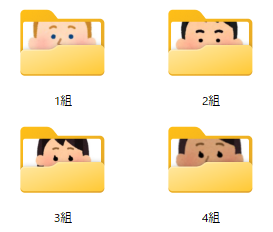
フォルダ名はそのままダウンロードカードに反映されます。各クラス毎に仕分けする場合はクラス名のフォルダを作成ください。
STEP 1 – ログイン
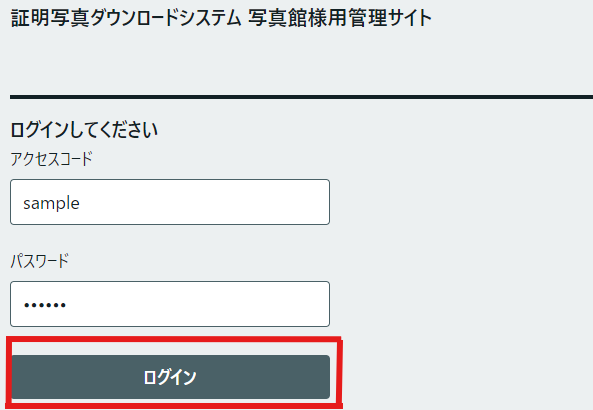
写真館、プリントショップ様毎のID等からダウンロードカード作成システムProofID管理画面にログイン
STEP 2 – ProofID 写真館管理画面で各種設定
- 登録したプロジェクト名の作成(学校名 / 個人写真の場合は個人名)
- 公開期間の設定
- ダウンロード回数の設定
- エンドユーザーの方がアクセスした画面の設定→ 下記①②③④を参照ください。
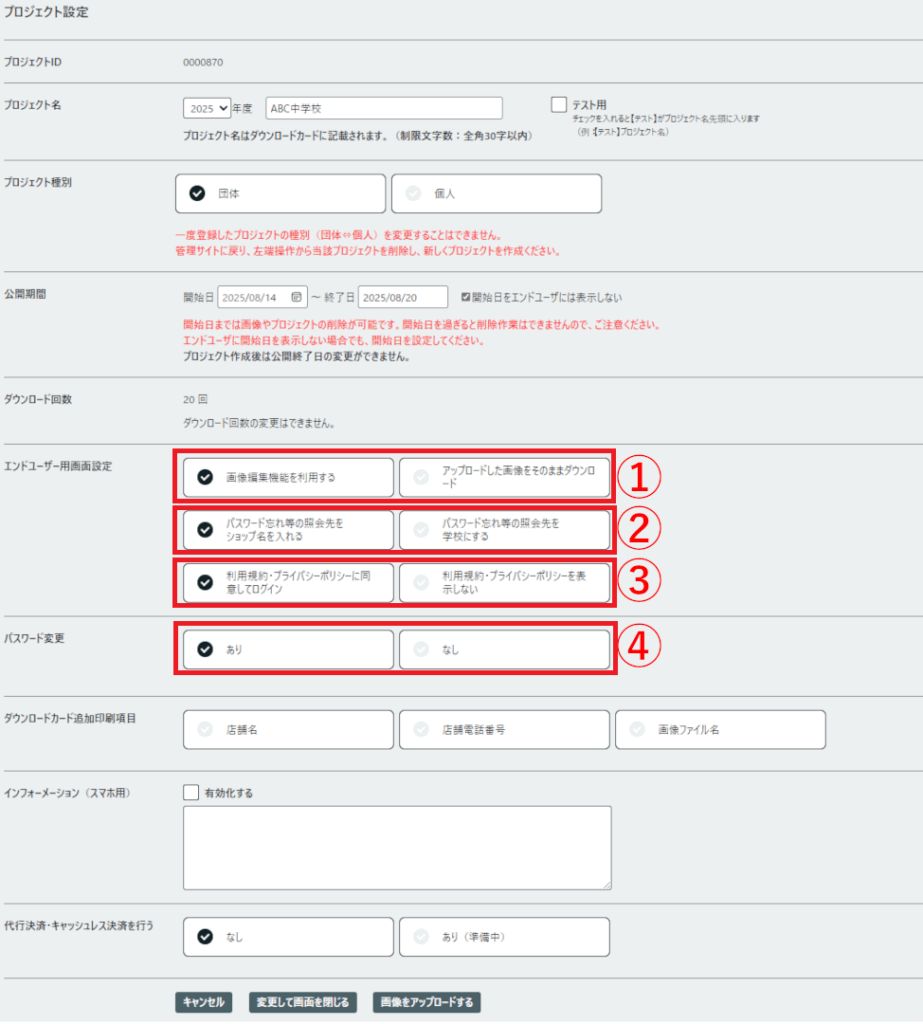
- 配布した個人カードからアクセスした画面でトリミング機能の有無を選択します
- 配布した個人カードの問い合わせ先をスタジオ様か学校様かを選択します
- ご利用前にご利用規約・プライバシーポリシーの同意を求め、チェックを入れないと進めないようにする機能の有無を選択します
- 画像の差し替えが必要になったときにパスワードを自動的に変更するかしないかを選択します
STEP 3 – アップロード
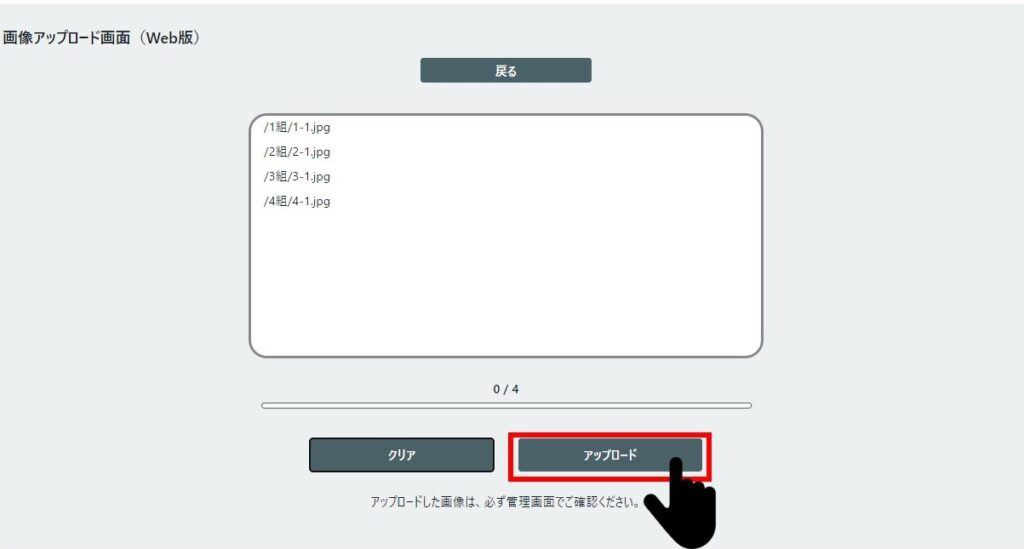
事前に準備したJPEG画像をまとめてアップロード

STEP 4 – カードの発行
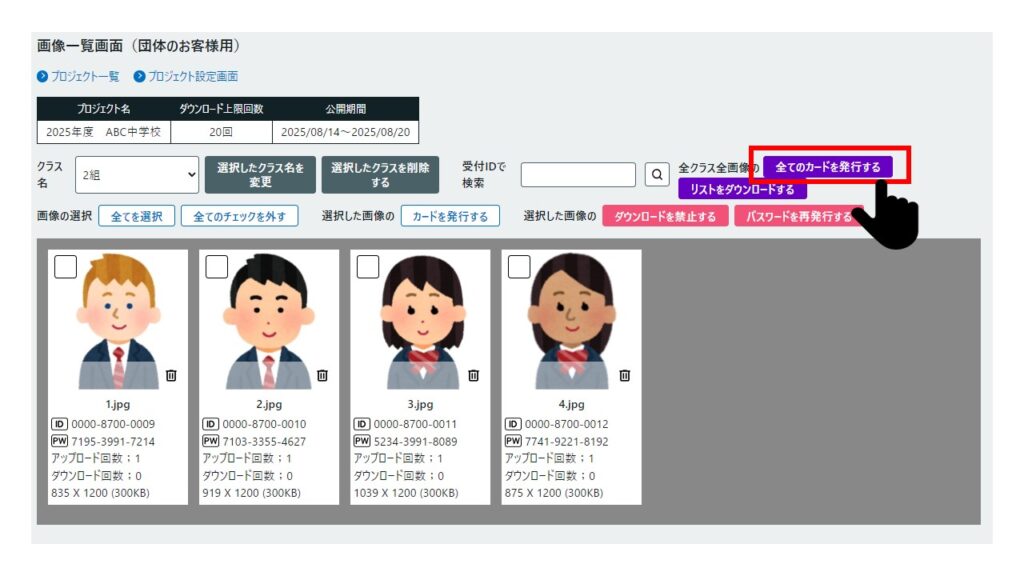
画像のアップが終わると、すぐに全員のサムネイル画像が表示。問題なければ「すべてのカードを発行する」をクリック
発行したカードは1枚づつ、ZIPフォルダに格納されダウンロードされます。
PCで設定された保存先(通常は「ダウンロード」フォルダ)に保存されますので「すべて展開」を選択してからご利用ください
出力されたファイルは、自家処理プリントまたは外注先へプリント依頼してください。 家庭用プリンタでも出力可能です
